
Monosnapが起動しなくなったときの完全リセット手順
macOSでMonosnapが突然起動しなくなったり、画面収録の許可を与えているのに拒否されるときは TCC(Transparency, Consent, and Control)データベースが壊れている 可能性が高いです。アプリを消して再インストールするだけでは直らないので、以下の「完全リセット」手順を順番に実行してください。
症状
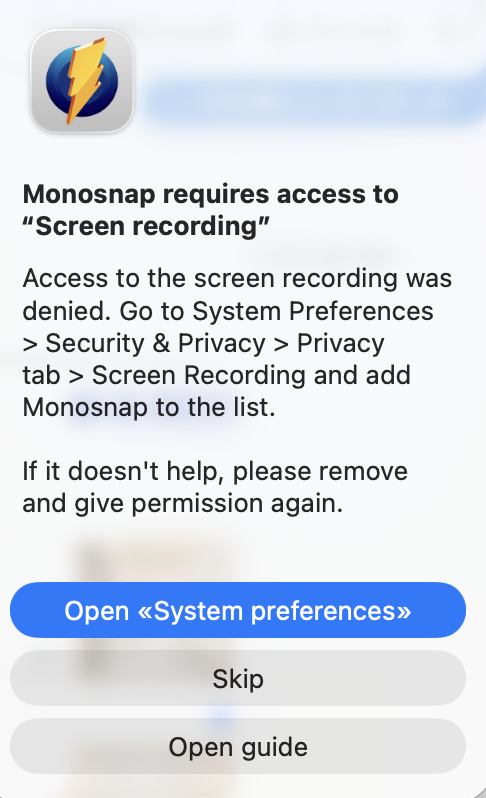
何度起動しても画面週力を許可してくれポップアップが出る。。
結論(原因)
- macOS側の「画面収録(ScreenCapture)」権限が壊れている
- Monosnapを入れ直してもTCCの権限DBが更新されていない
- 設定UI上はONでも、内部のDBが壊れている状態だとアプリが拒否され続ける
✅ 解決手順(確実版)
① Monosnapを完全終了
killall Monosnap
バックグラウンド常駐を含めて強制終了します。
② 画面収録の権限を一度外す
システム設定 > プライバシーとセキュリティ > 画面収録 で Monosnap のチェックを外します。ここではまだ起動できません。
③ 権限キャッシュ(TCC)をリセット【重要】
tccutil reset ScreenCapture
パスワードを求められたら入力し、エラーが出なければ成功です。これでmacOSが抱えていた壊れた許可情報が削除されます。
④ Macを再起動(必須)
ここは絶対に飛ばさないでください。再起動せずにMonosnapを起動すると、古いキャッシュが復活してやり直しになる確率が高いです。
⑤ Monosnapを起動し、許可を“新規登録”
- Finderの「アプリケーション」からMonosnapを起動
- 警告ダイアログが出たら「Open System Preferences」を押す
画面収録 > Monosnapのチェックを付け直す- 「再起動が必要」と言われたらMonosnapのみ再起動
⑥ それでもダメな場合(最終手段)
Monosnap.app自体を物理的に削除して再登録します。
sudo rm -rf /Applications/Monosnap.app
公式DMGから入れ直し、手順⑤をもう一度実施してください。
🔍 なぜこれで直るのか
- macOSの設定UIと実際の許可DB(TCC)は別物
- UI上はONでもDBが壊れているとアプリは拒否される
tccutil reset ScreenCaptureが壊れたレコードを消す唯一の正攻法