
俺のMac
俺のMacのすべて。
ショートカットメモ
キャプチャをクリップボードに保存
選択範囲
command + shift + control + 4
ウィンドウ指定
command + shift + control + 4 の後に space
ディスプレイをミラーリング
command + 輝度を下げる
参考)https://anote.work/2286
ファイル選択ダイアログ時
上の階層に移動する
command + ↑
パスを指定して入力する
command + shift + G
※Finderでパスを入力して「フォルダへ移動」したい場合も(⌘⇧G)
Finderで表示する
command + R
GIFアニメをプレビューする
ファイルの上で space
画面ロック
「control」+「command」+「Q」
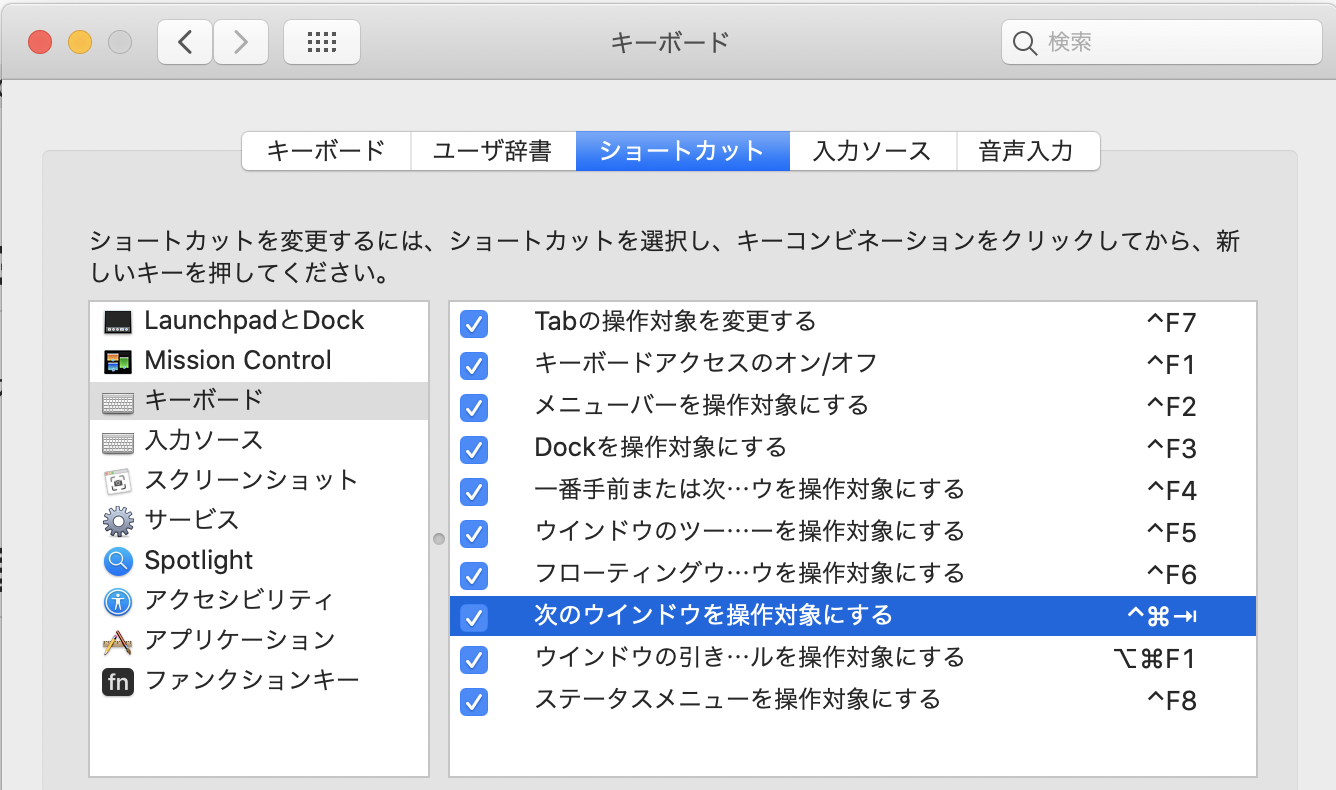
同じアプリの別ウィンドウに切り替え
chromeで複数ウィンドウ開いた時など
「command」+「control」+「Tab」
※システム環境設定→キーボード→ショートカットの「次のウィンドウを操作対象にする」を変更している
PC設定
タップでクリック扱い
アップルメニュー >「システム環境設定」と選択し、「トラックパッド」をクリック
「タップでクリック」にチェックを入れる
3本指でドラッグ
システム環境設定 → アクセシビリティ → ポインタコントロール → マウスとトラックパッド → トラックパッドオプション
「ドラッグを有効にする」チェックボックスの「3本指のドラッグ」にチェックを入れる
文字入力の自動変換やめる
Macの「システム環境設定」を開き「キーボード」を選択、 「入力ソース」を選択して「ライブ変換」のチェックをはずす
見つからない時は右上のメニューバーに表示されてる入力メニューで設定できる
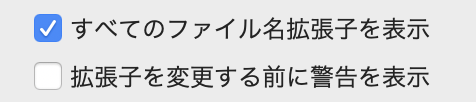
ファイルの拡張子を常に表示&拡張子変更時に警告OFF
「Finder」>「環境設定」と選択してから、「詳細」をクリック
隠しファイル(.はじまりのファイル)を常に表示
コマンドで実行する。
defaults write com.apple.finder AppleShowAllFiles TRUE
killall Finder
参考:https://qiita.com/TsukasaHasegawa/items/fa8e783a556dc1a08f51
以前は下記ショートカットでやっていたが気付いたら元に戻る、、
command + shift + .
Finderでパスバーを表示して、ディレクトリをダブルクリックで移動できるようにする
option + command + P
複数デスクトップの並び順を固定にする(自動で変わるときがあるので)
システム環境設定 → Mission Control → 「最新の使用状況に基づいて操作スペースを自動的に並べ替える」のチェックを外す
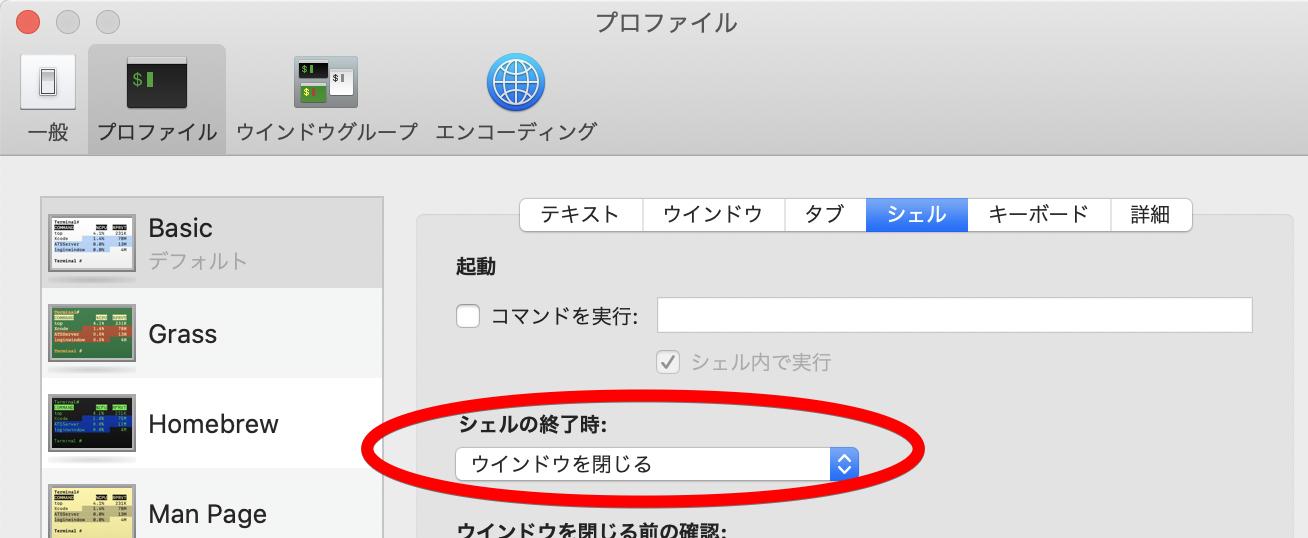
ターミナル終了時にウィンドウを閉じる
ターミナル→環境設定→プロファイル→シェル
シェルの終了時:ウィンドウを閉じる
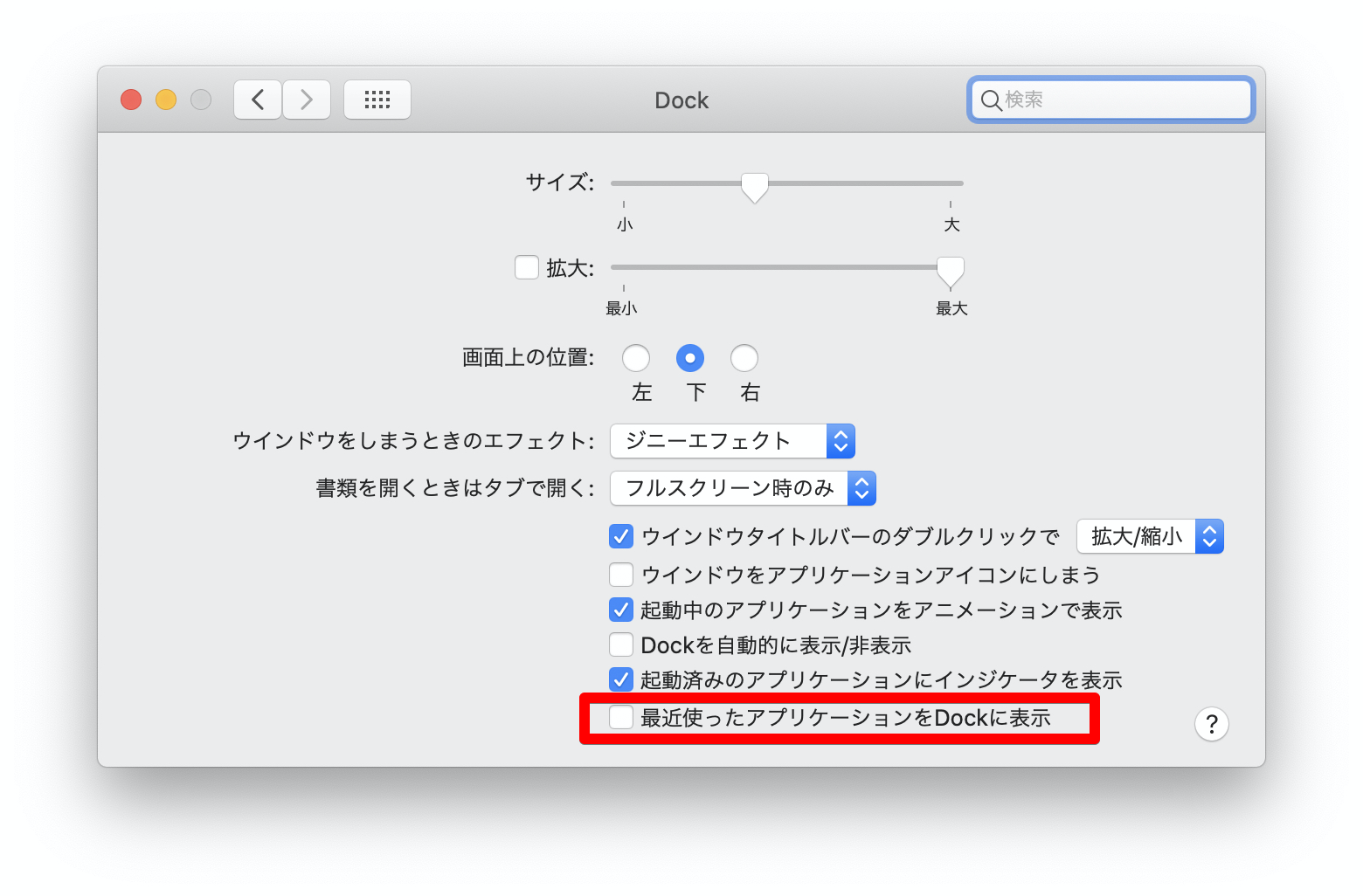
最近使用したアプリケーション3件をDockの右に表示させないようにする
増えたりして気になるのでOFFにする。
アップルメニュー → システム環境設定 → Dock
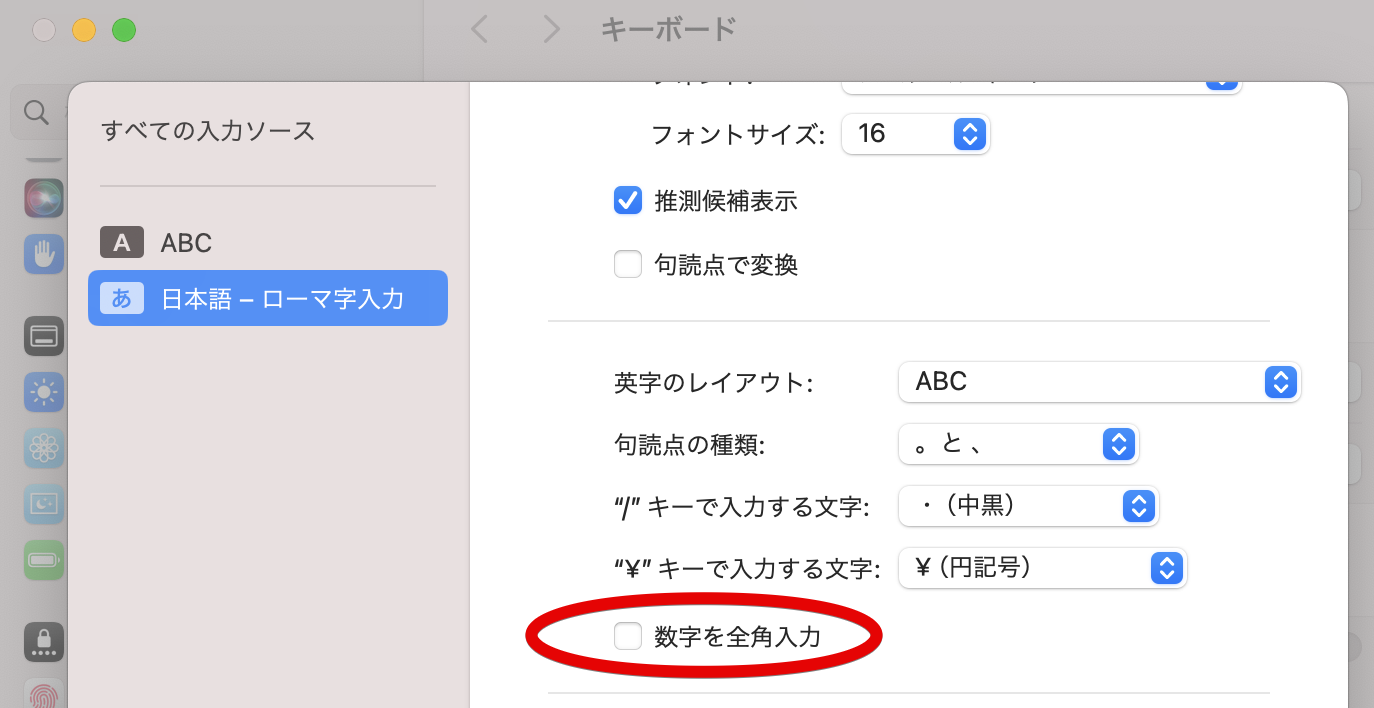
全角入力時でも数字は半角入力
キーボード → テキスト入力 → 編集 →「日本語」の「数字を全角入力」のチェックを外す
インストールしたアプリ
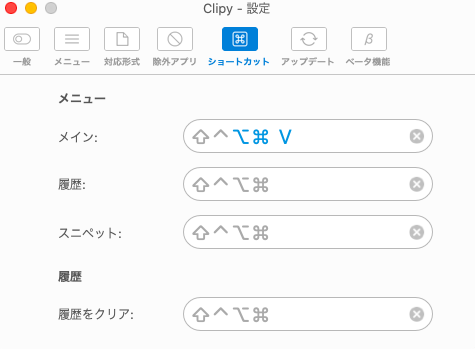
クリップボード拡張
クリップボード効率化のためにライセンス購入。
画像の履歴も保持できたり、スニペッドも定義できるので便利。
ショートカットキーを変更する
環境設定→ショートカット
画面キャプチャツール
トラックパッドを超便利に
BetterTouchToolを購入
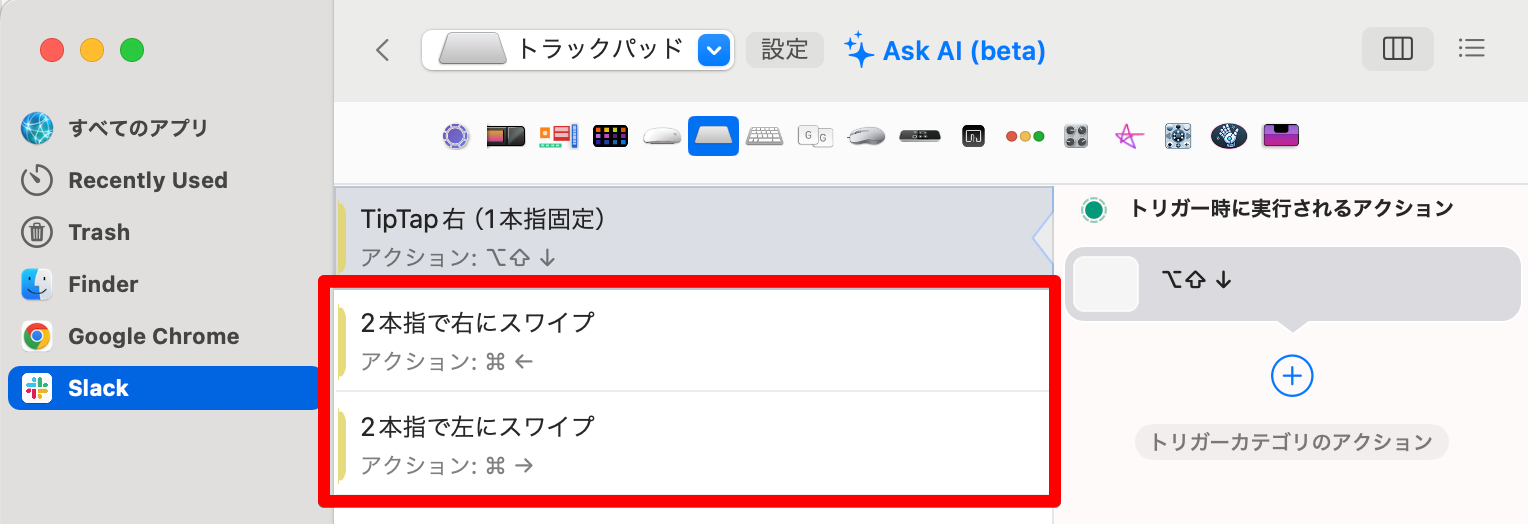
Slackで左右スワイプで履歴移動
Slackで2本指スワイプに履歴移動を割り当てる。
- 2本指で右にスワイプ →
command+← - 2本指で左にスワイプ →
command+→
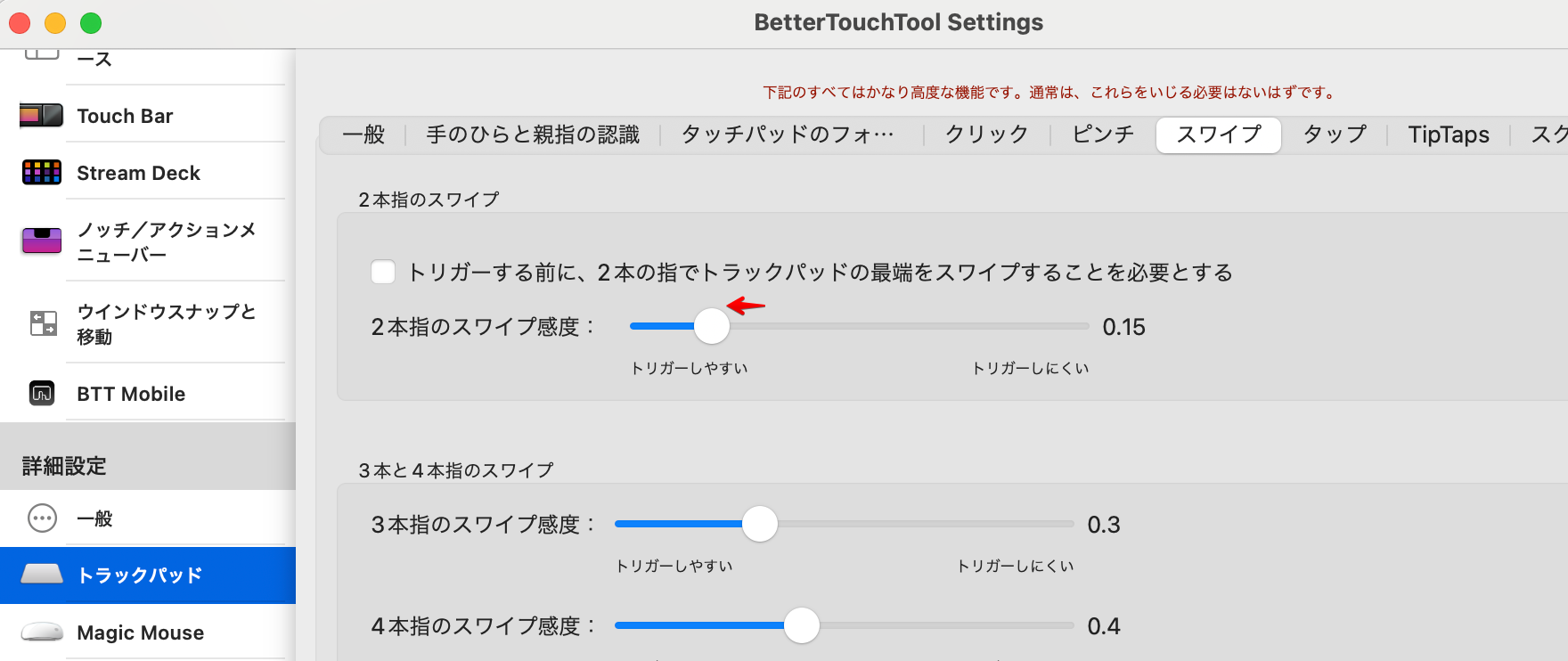
※メモ:スワイプの感度が悪く、設定が効いていないと勘違いしたため 0.22 → 0.15 に下げた。
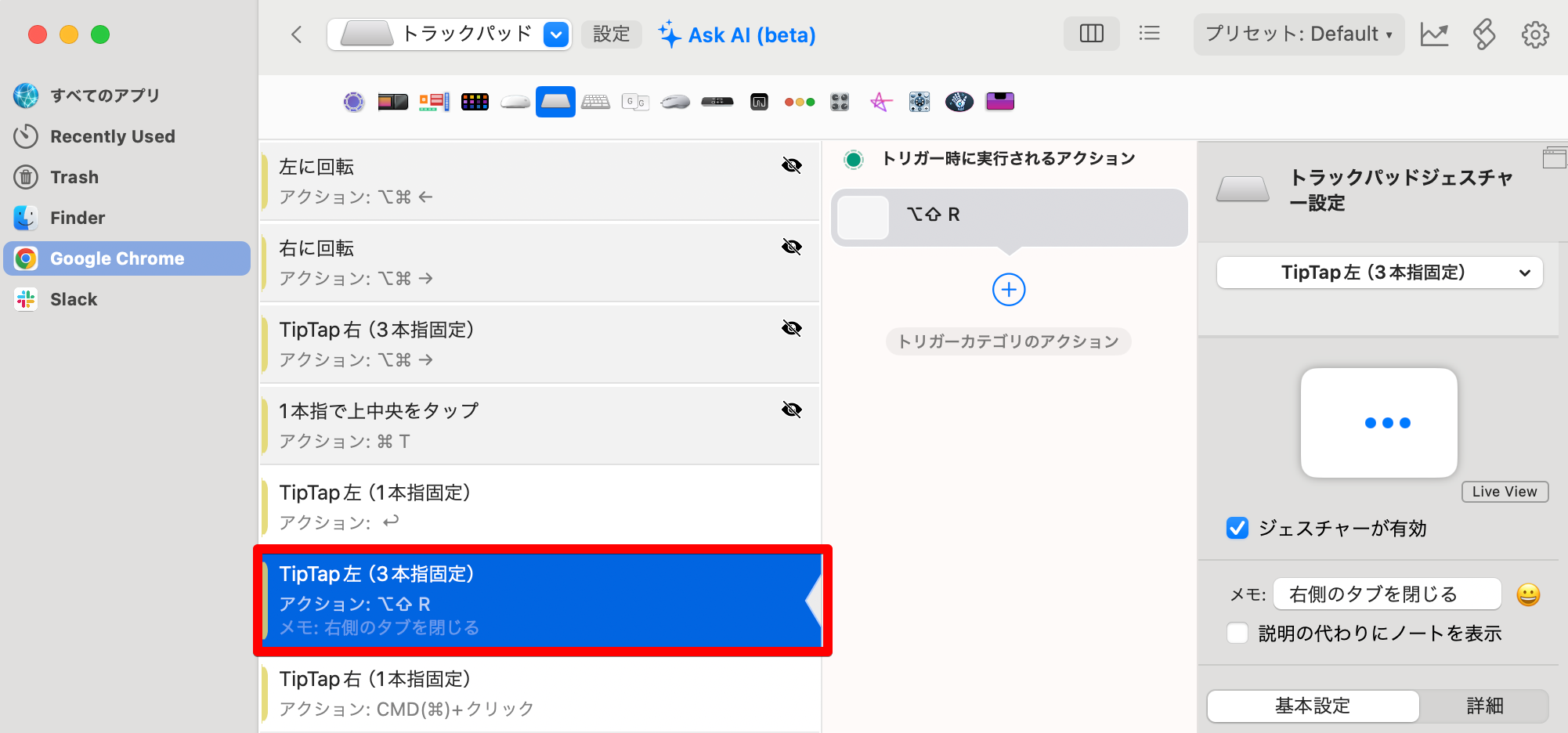
Chromeで右側のタブを全部閉じる
Chrome標準では「右側のタブを閉じる」にショートカットキーがない。
なので、Chrome拡張でショートカットを追加してからBetterTouchToolで呼び出している。
- 3本指固定のTipTap左 →
option+shift+R
chromeアドオン
右側のタブを閉じるショートカット追加
option + shift + R
Chrome標準ではショートカットキーがないので拡張機能を入れる。
Keyboard Shortcuts to Close Other/Right Tabs
USキーボードでの設定
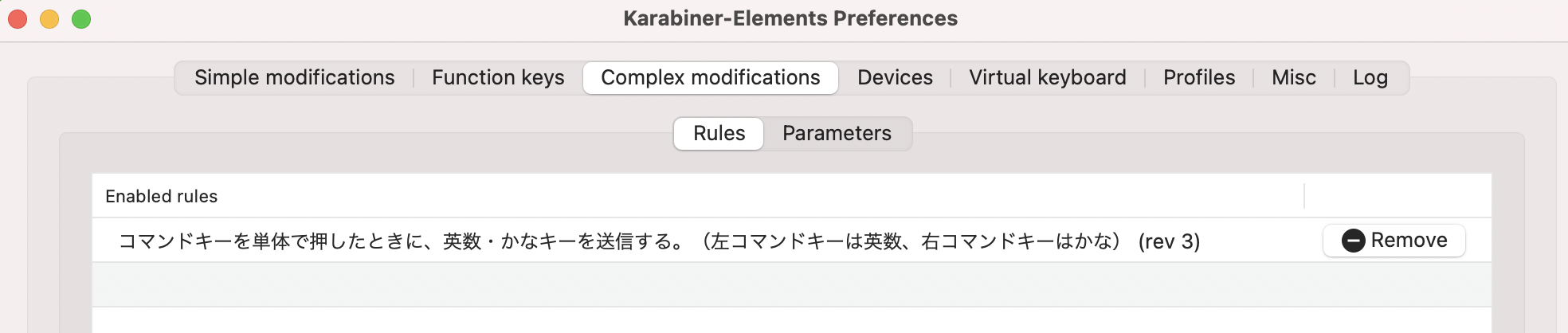
左commandで英数、右commandでかなに入力切り替え
- Karabiner で設定
- 詳細→https://qiita.com/daichi87gi/items/ded35e9d9a54c8fcb9d6
- 詳細→https://qiita.com/daichi87gi/items/ded35e9d9a54c8fcb9d6
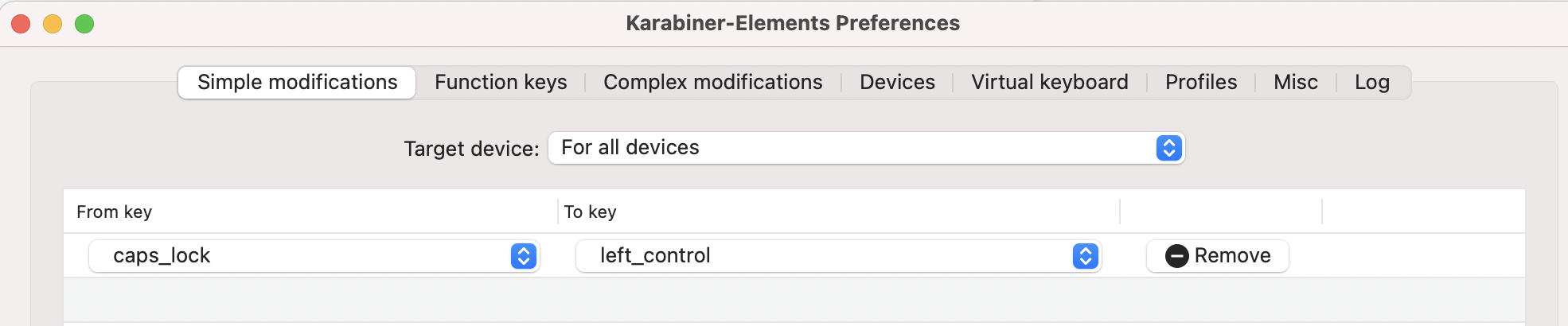
caps lock を control に割り当て
- Karabiner で設定
ユーザー辞書
す ( ´・ω・)⊃ スッ
ちら |ω・`)チラッ